
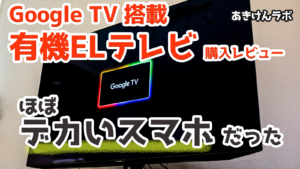
10年以上使っていた29インチのテレビから、SHARPの55インチ4K有機ELテレビ「AQUOS 4T-C55GQ3」へ買い替えました。
暗い映像の見え方や55インチならではの迫力に加え、Google TV、Bluetoothイヤホン、USBドングル式ヘッドホンなど、実際に試さないと分かりにくい部分までまとめます。
いきなり結論
今のところ大きな不満はなく、むしろ大満足です。
特に良かったのは、有機ELの圧倒的な画質とGoogle TVの使い勝手でした。
なお、筆者は他社の有機ELテレビを長期間使い比べていません。約2m離れた場所から視聴し、古い29インチテレビから乗り換えた感想です。
購入した理由と4T-C55GQ3の基本情報
4T-C55GQ3を選んだ4つの理由
- 生産終了品で安く購入できた
- Google TVを使ってみたかった
- 既存のテレビ台に置きやすいセンタースタンド
- 画面の向きを左右に変えられる
生産終了品だと理解したうえで購入しました。今から探す場合は、在庫だけでなく保証内容も確認したほうがよいでしょう。
センタースタンドも重要でした。左右に脚がある大型テレビでは本体幅に近いテレビ台が必要ですが、4T-C55GQ3なら比較的小さな既存のテレビ台をそのまま使えます。首振りで視聴位置に合わせられるのも便利です。
主な仕様
| 項目 | 内容 |
|---|---|
| 画面 | 55V型・4K有機EL(3,840×2,160) |
| テレビ機能 | Google TV |
| スピーカー | 総合50W、Dolby Atmos対応 |
| HDMI | 4系統(入力3・4は4K 120Hz、VRR、対応) |
| サイズ/重量 | 幅122.7×奥行26.3×高さ77.0cm/約24.5kg(スタンド込み) |
詳しい仕様はSHARP公式製品ページで確認できます。
SHARP AQUOS 4T-C55GQ3
2026年9月時点で生産終了品のため、現在の価格や在庫は販売ページで確認してください。
※本リンクはAmazonアソシエイトリンクです。検索結果には別のサイズや類似製品が含まれる場合があります。型番「4T-C55GQ3」を確認してください。
設置・本体の見た目
箱はシングルベッドのマットレスみたいな大きさ
届いた箱は、シングルベッドのマットレスを思わせるサイズでした。どうあがいても、1人で安全に設置できるテレビではありません。
今回は購入したJoshinの作業員に設置してもらいました。
箱から出すだけでも1人では到底不可能で、Joshinの作業員さん2人体制での作業でした。
横幅が120cm以上あり、両手を広げてやっと届くぐらいの大きさです。しかも20kg超えなので、1人で安全に持てるものではありません。
設置サービスのあるJoshinで購入して正解でした。
薄い本体と回転できるセンタースタンド
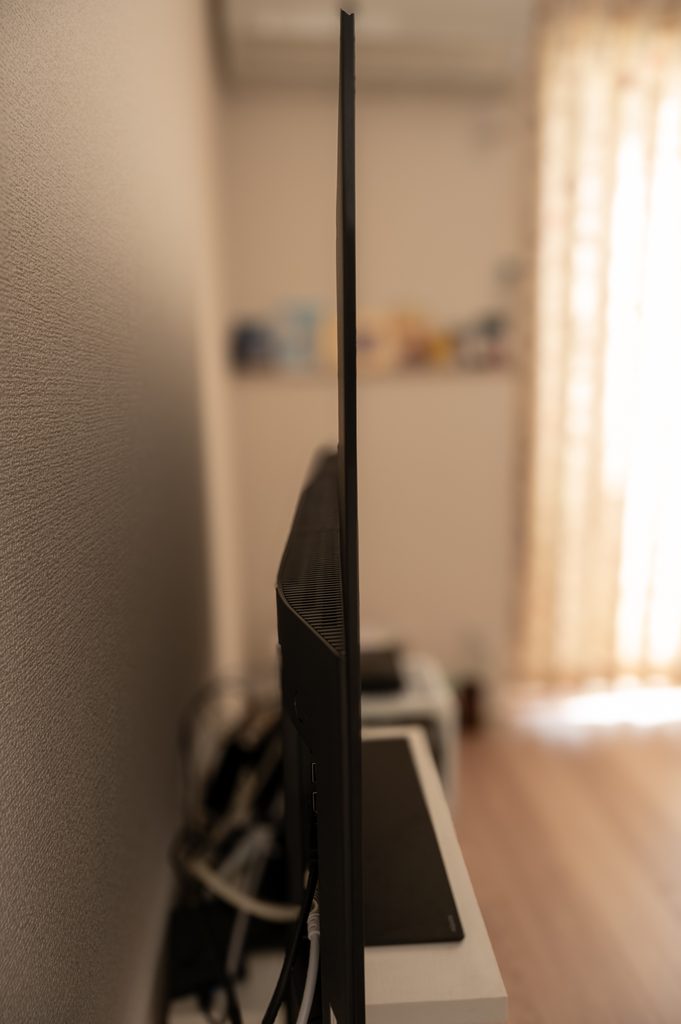
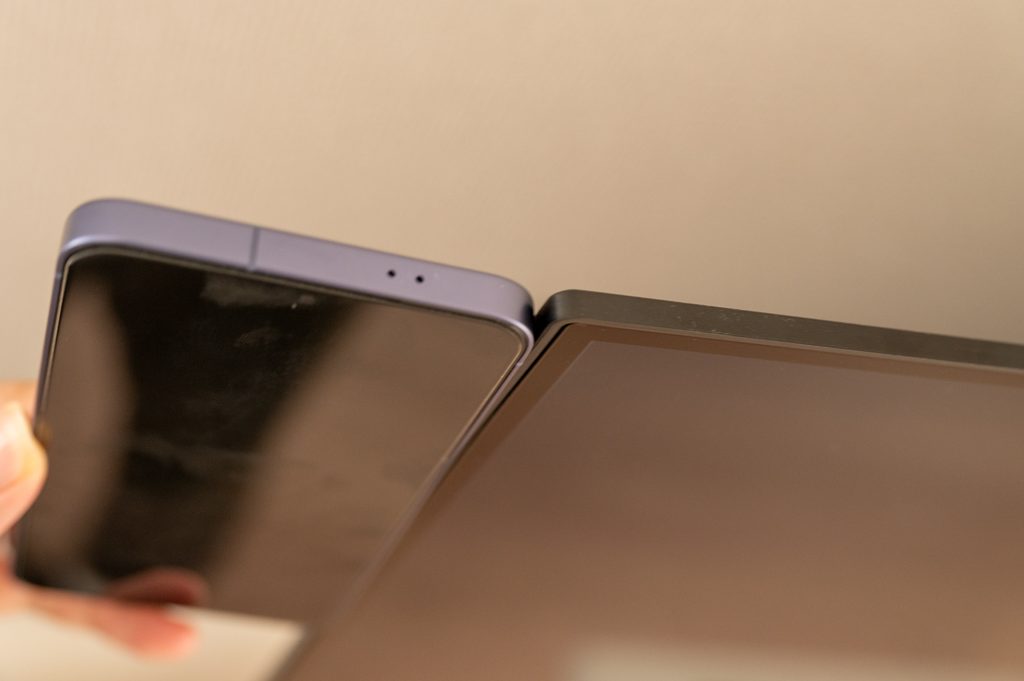
本体は驚くほど薄く、一番薄い部分はスマートフォンと同程度しかありません。
筆者のGalaxy S24と比較すると、テレビのほうが薄いです。うすすぎぃ!
最初は画面を回すのも少し不安でしたが、センタースタンド自体はスムーズに回転します。
薄いパネルへ負担をかけないよう、下部または両端を両手で持って動かしたほうがよいですね。
画質:55インチ有機ELで映像体験が大きく変わった
画質の第一印象は、素直にめちゃくちゃきれいです。
色の鮮やかさや立体感が特に分かりやすく感じられました。
ネット配信にはフルHDの作品もありますが、解像度不足の粗さや圧縮ノイズはほとんど気になりません。
テレビ側の補正やアップスケーリングも影響していると思われますが、どの機能がどこまで効いているのかは不明です。
明るさも十分です。明るい映像を流すと、部屋全体が明るく照らされます。
昼間、近くの窓からレースカーテン越しに日光が入っていても、映像は問題なく見えます。
『閃光のハサウェイ』は暗部と陰影が見やすい
第1作を視聴しました。暗い場面が多い作品ですが、何が起きているのかかなり分かりやすかったです。
冒頭の旅客機「ハウンゼン」では、影が通過するときの明暗差がはっきりしており、実際に影が目の前を通り過ぎたように感じました。
戦闘シーンも状況を追いやすく、Dolby Cinemaの映画館で見たときの映像と同等に感じました。
Netflix『ガス人間』は部屋全体まで明滅する
フラッシュが連発する場面では、本当に目の前でフラッシュを焚かれたような強烈な明暗差を感じました。
薄暗いリビングでは、画面だけでなく部屋全体の明るさや色まで変わります。あまりの強力な明滅に少しクラクラしました。
『ゴジラ-1.0』は黒の中に浮かぶ青がきれい
ゴジラの背びれが青く発光する場面が特に印象的でした。
暗い映像の中に鮮やかな青が浮かび上がり、少し幻想的に感じるほど。有機ELの黒と強い発光の組み合わせがよく分かります。
アニメは色と光の印象が大きく変わる
『攻殻機動隊』では良いテレビで見ると印象が大きく変わりアニメ全般に対するイメージが変わり、驚きました。(言葉で表現が難しい)
『ヤニねこ』は、汚部屋の汚さが鮮明に見えて、ヤニねこの汚部屋が鮮明に見えます。汚い場面の嫌悪感マッハで楽しい視聴体験です。
画質設定の選択肢は多い
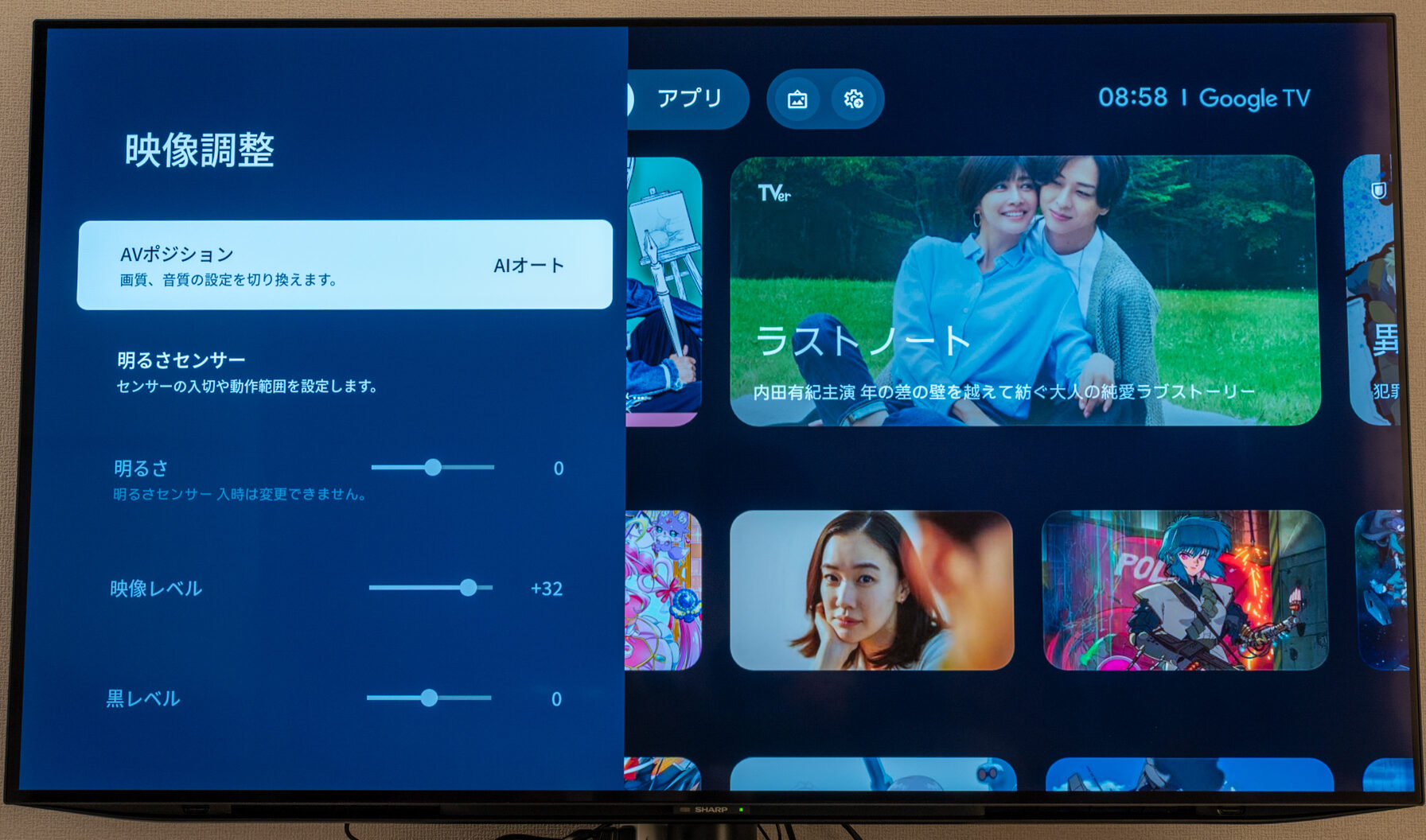
画質設定は、デフォルトで「AIオート」というモードになっています。
自動で画質を調整する機能で、この設定がオンのときは、明るさセンサー以外の画質設定を手動で変更できません。
AIオートからほかの画質モードへ変更すると、色温度やガンマなどの色合い、映像を滑らかにする補間機能、ノイズ低減、アップスケーリングなどを調整できるようになります。
フレーム生成機能は以下の2種類ありました。
- フィルム・デジャッター:映画や音楽に多い24コマ/秒の素材映像を滑らかに表示する機能
- 動画補正:動きの速い映像をくっきりと、より見やすくする設定
筆者が確認した範囲では、両方をオフにすると映像の補間が止まります。
購入直後は、この「ヌルッ」とした動きが気持ち悪く、AIオートや上記の設定をオフにしました。
しかし、見続けるうちに慣れ、結局オンへ戻しています。
今では、24fpsなどの映像がテレビ側の補間でヌルヌル動くこと自体を面白く感じます。
映像本来の動きに近いかとは別の話なので、好みに合わせて切り替える機能ですね。
実写映像で少し気になったこと
実写作品で、ごくまれに人物の顔の輪郭へ不自然な線が入ったように見えることがあります。
ただ、家族には分からず、自分でも再現条件を特定できません。
何かしらの映像補正機能が作用していると思われます。
映像ソース、テレビ側の処理、あるいは筆者の気にしすぎなのかは不明です。
音響:内蔵スピーカーは迫力あり。ただしセリフとのバランスに注意
サウンドバーは使っていませんが、内蔵スピーカーだけでも迫力があります。いろいろな音域がしっかり出るぶん、作品によってはBGMが強くなり、セリフが少し聞き取りづらいこともありました。
現在試している音声設定
- 声の聞きやすさ:オン
- Dolby Atmos:オン
- サラウンド:オフ
サラウンドをオンにすると広がりは出ますが、筆者の環境ではセリフが少し埋もれました。音の派手さより人の声を優先しています。
Google TV:でっかいAndroidとして使える
セットアップと普段の操作
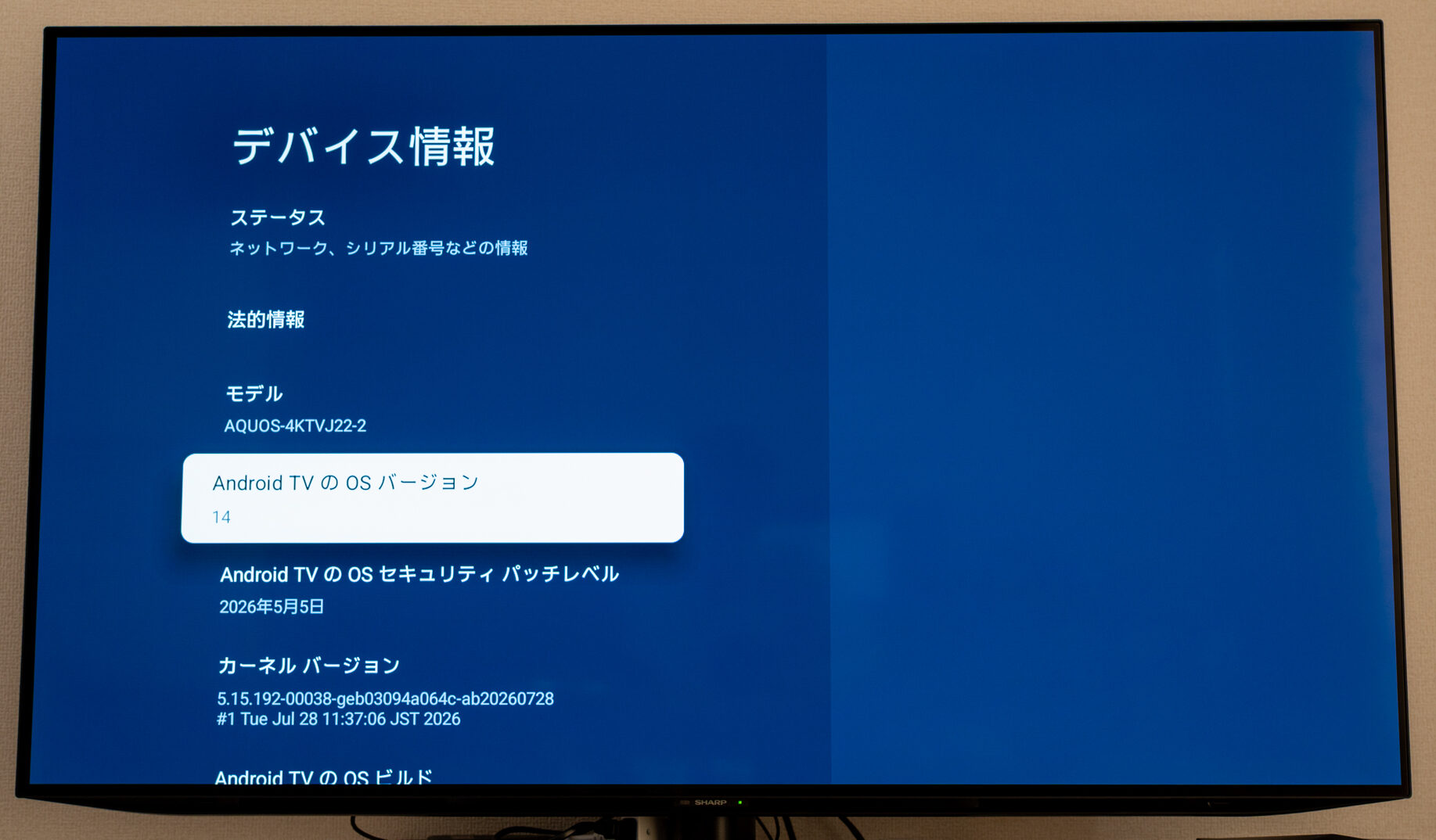
セットアップやWi-Fi接続は簡単でした。購入直後に確認したAndroid TV OSは11で、2回更新を実施したことで、14まで上がっています。
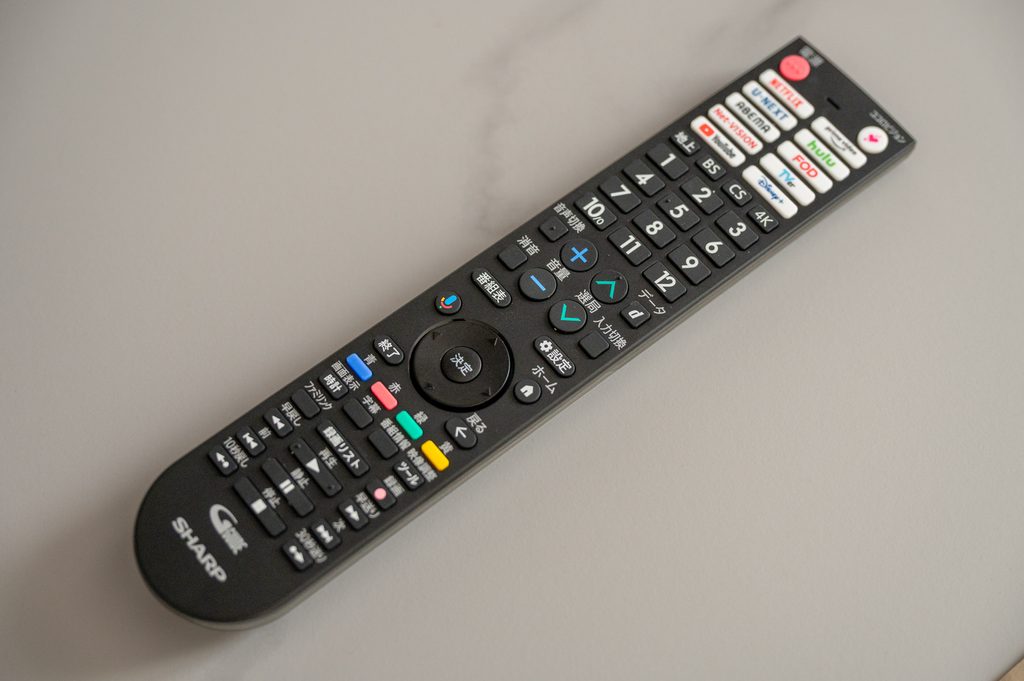
リモコン操作はサクサク動き、大きな不満はありません。
リモコンには大量のボタンがありますが、大半の操作は中央の矢印キーで完結するため、ほとんど使わないボタンもあります。
Google Play アプリを追加できる
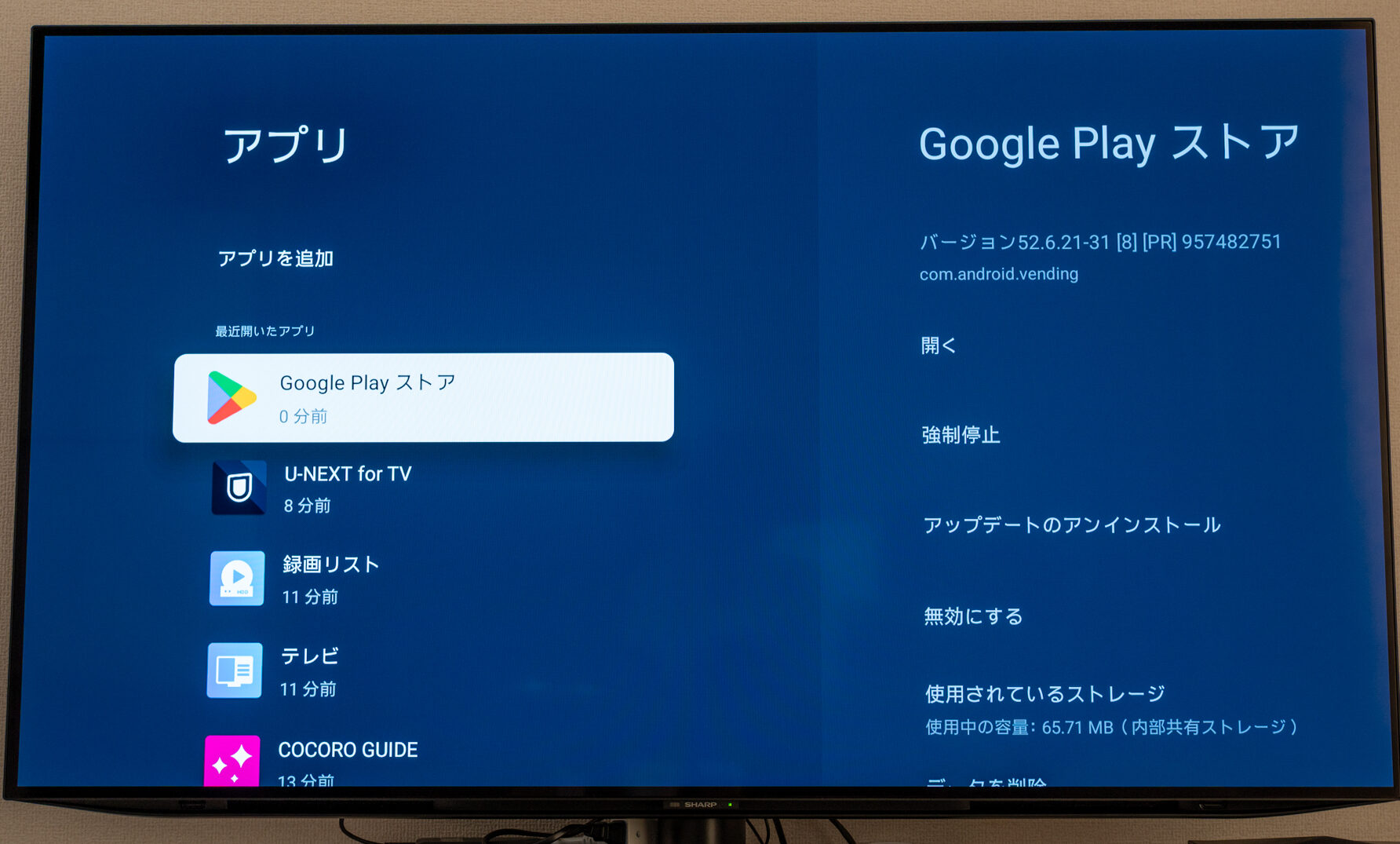
Google TVには各種アプリをインストールできます。
ゲームもあったりしましたが、そんなに凝ったアプリはないので、期待しないほうが良いです。
実際に少し遊んでみましたが、20年ぐらい前のブラウザゲームのような感じで簡易的なものでした。
NASの写真ファイルをアプリで閲覧可能
アプリを使えば、NAS上のSMBファイル共有へ接続して写真や動画を閲覧できます。
評判の良かった「Kodi」というアプリを使ってみましたが、表示が重く、快適とはいえませんでした。最初から入っているアプリでDLNA上のファイルを見る機能も試しましたが、同様に重く、使い勝手はよくありません。
筆者のNASはQNAP製のため、QNAP純正アプリ「Qmedia」も入れてみました。試した3種類の中では、これが一番反応が早く快適です。ただし、NAS側の読み込み速度やネットワーク速度がボトルネックになっている可能性もあります。
NAS上の写真を直接参照するより、スマートフォンでGoogleフォトを開き、キャストボタンからGoogle TVへ共有するほうがサクサク表示できます。筆者の場合、NASの写真表示機能は今後使わなくなりそうです。
音声検索が便利
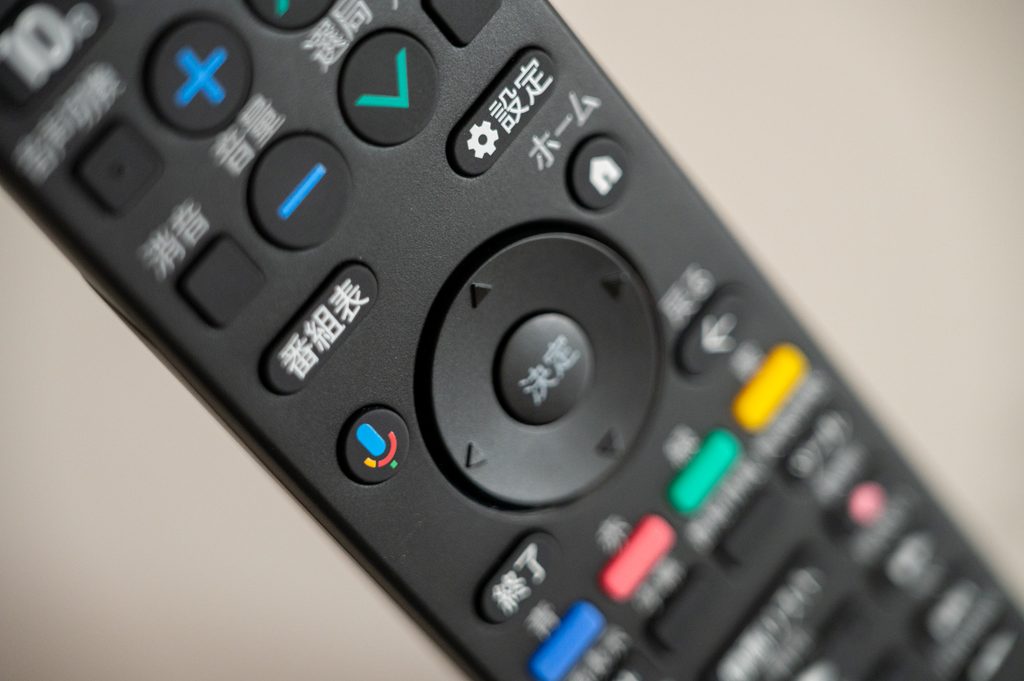
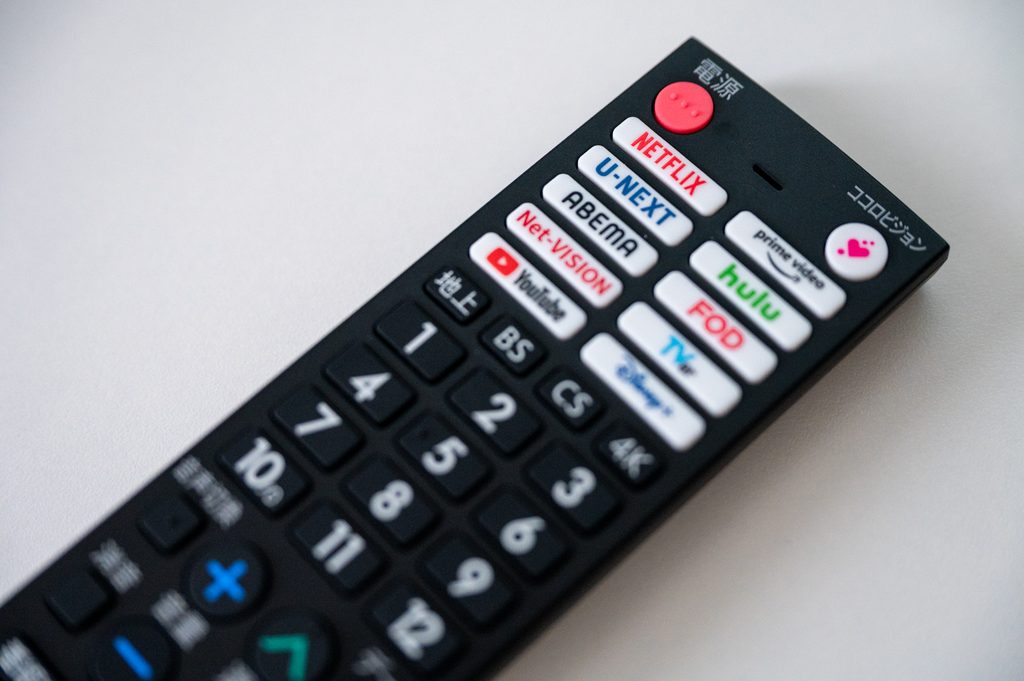
テレビ上で見たい番組を探したりするとき、音声入力で文字を入力できます。
リモコンのマイクアイコンを押すと音声入力モードになります。
電源ボタンの横にある溝がマイクなので、ここに話しかけます。
画面上のキーボードでカーソルを動かして文字入力するより、こちらのほうが早くて楽です。
音声認識の精度は高く、少しテレビ番組を検索する程度なら全く問題ないです。
SHARP製洗濯機と連携できるが、メリットなし
SHARP独自機能として、SHARP製の他家電と連携できる機能があります。
SHARP製の洗濯機、ES-X12C を所有しているので、試しに連携設定をしてみました。
連携することで、ココロビジョンという専用の画面で洗濯機の運転状況が見れるようになります。
しかし、テレビで洗濯機の稼働状況を見たい場面など存在しないので、この機能の存在意義が謎です。
洗濯機以外の他家電と連携すれば、また違う評価となるのかもしれませんが、洗濯機に関しては連携するメリットはありませんでした。
Bluetoothイヤホン・ヘッドホン・キーボードを接続可能!
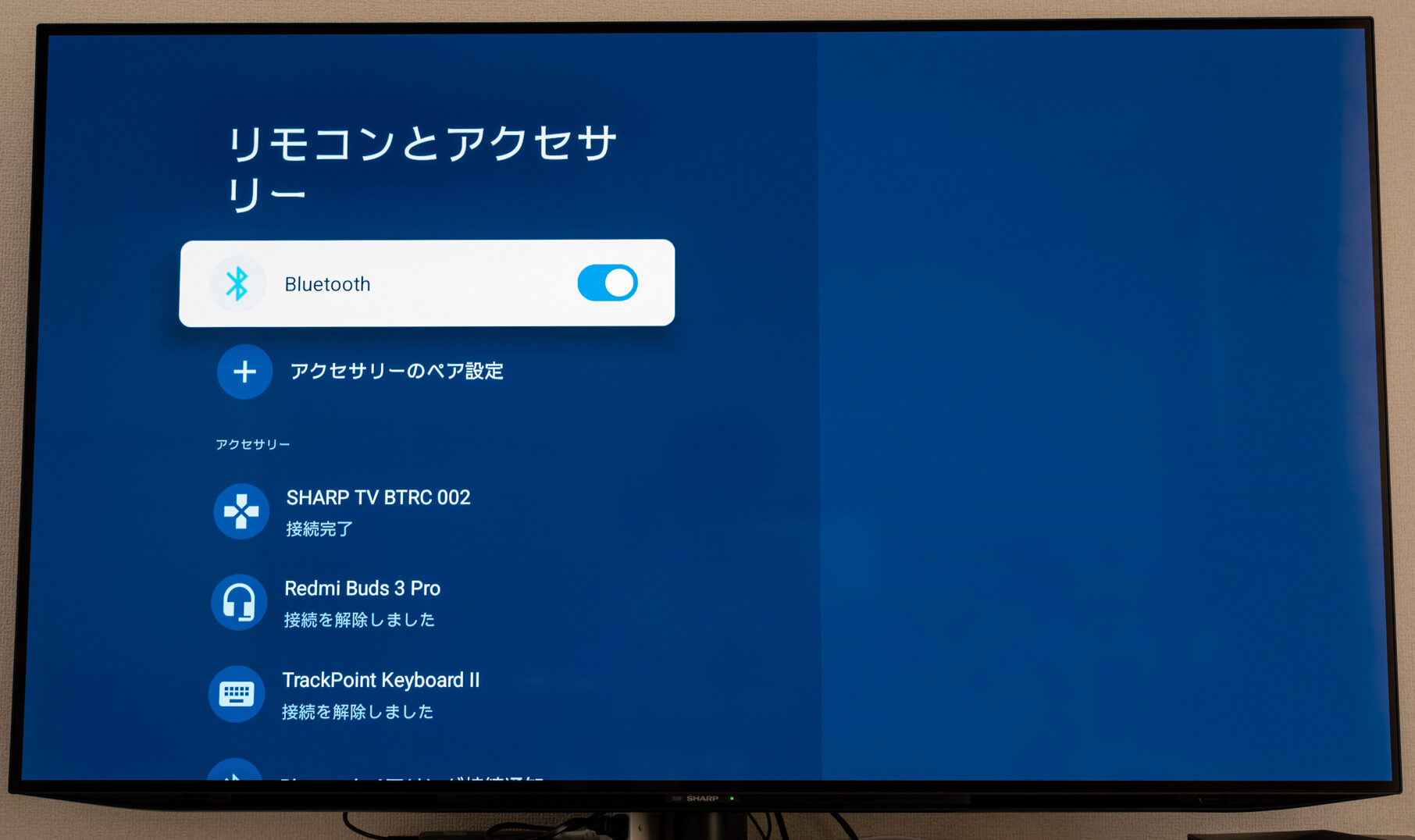
大型テレビのレビューでは意外と情報が少ないのが、イヤホンやヘッドホンの使い勝手です。
夜に家族が寝ているときや、筆者がWeb会議をしているときに家族がテレビを見たい状況で非常に活用できるため、
手元にある機器を試しました。
| 接続機器 | 結果 | 注意点 |
|---|---|---|
| Bluetoothイヤホン | 接続・再生できた | わずかな遅延あり |
| USBドングル式ヘッドホン | 動画配信でも再生できた | 抜き差しが必要。ほかの製品での動作は不明 |
| Bluetoothキーボード | 文字入力可能 | JIS配列の選択肢なし |
Redmi Buds ProはBluetoothで接続できた
少し古いワイヤレスイヤホンですが、Redmi Buds Proは問題なく接続できました。
接続中はテレビ本体が消音され、イヤホン側だけから音が出ます。
Bluetooth接続なので若干の遅延は感じますが、筆者のテレビ視聴ではそれほど気になりませんでした。
今のところ音切れもありません。家族もこの機能をよく活用しています。
イヤホンをケースから取り出すと、すぐに音声がイヤホン側へ切り替わるため、使い分けもスムーズでかなり便利です。
Google TVで一番便利に感じているのは、この部分ですね。
USBドングル式ヘッドホンも手元の製品では使えた
専用USBドングルを使うワイヤレスヘッドホン(SENNHEISER GSP 370)も試しました。
テレビのUSB端子へ接続すると、U-NEXTなどの動画配信サービスもヘッドホンから音声再生できます。
ただし、設定画面から音声の出力先を切り替える方法は見つけられませんでした。
筆者の環境ではUSBドングルを抜き差しする必要があり、日常的には使いにくいです。頻繁に使うならBluetoothイヤホンのほうが便利です。
すべてのUSBオーディオ機器で動作するとは限りません。公式対応を確認したものではなく、筆者の機器で使えたという結果です。
Bluetoothキーボードもつながる
ThinkPad TrackPoint Keyboardも接続できました。トラックポイントはマウスとして動き、キーボードから文字も入力できます。
ただ、Google TVのUIと各キーがどう対応しているのか分かりにくく、文字を入力するときぐらいしか使わなさそうです。
番組や動画を探す用途なら、リモコンのマイクから音声入力するほうが早くて楽でした。
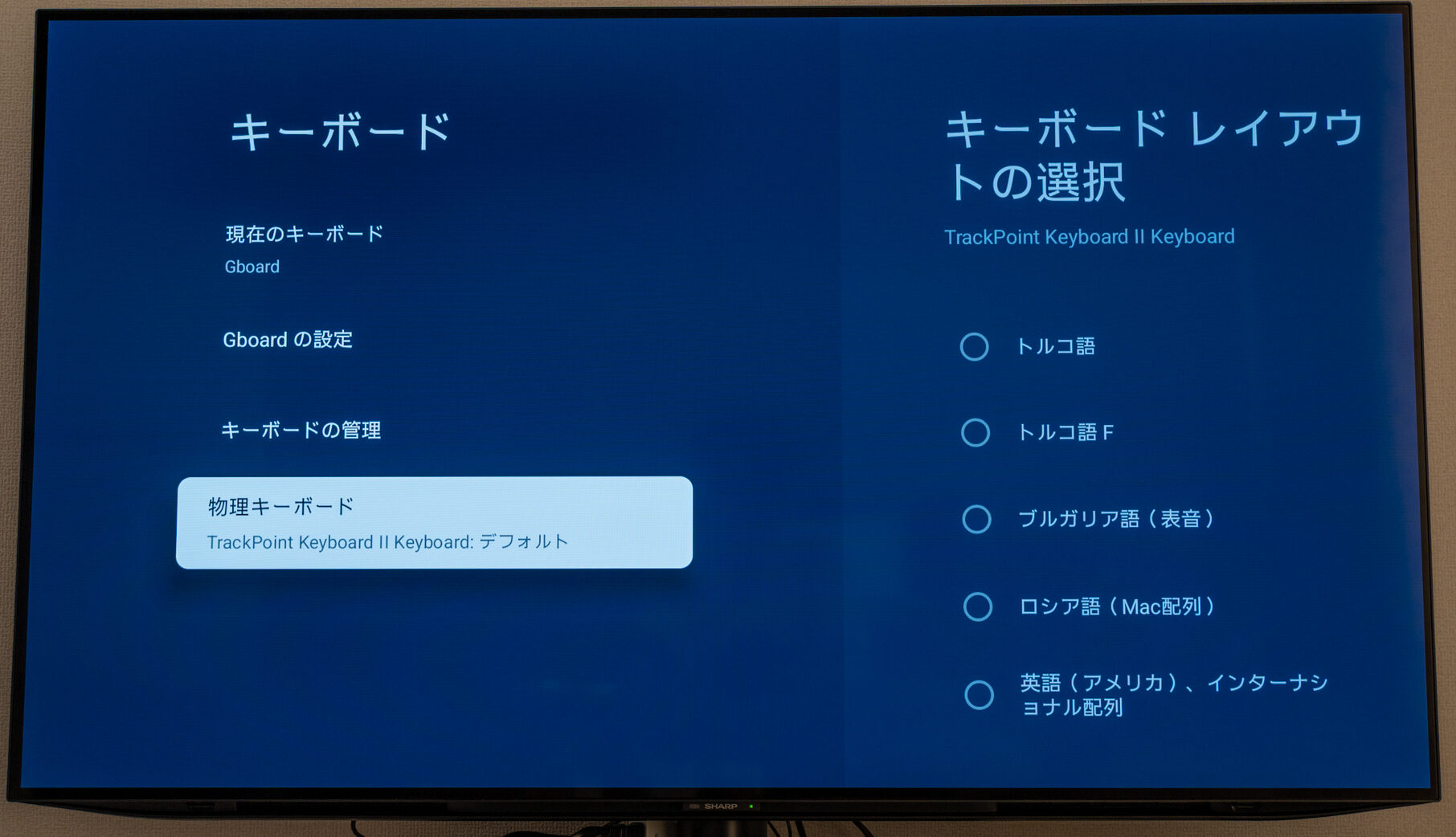
いまいち使い道がないので、そもそも問題になりませんが、キーボードレイアウトに日本語配列の選択肢がなく、記号等の入力が実際のキーボードの表記とずれるので、注意です。
録画機能
録画機能は設定項目が少ない
余っていたUSB HDDを、簡単に録画用として登録できました。
番組追従予約という予約設定が可能で、放送日時が変更されたときにも自動で追従してくれていました。
録画時の画質設定などの項目がなく、繰り返し予約をするか否かの設定しかありません。
ただ、録画画質も特別悪いわけではないので、十分な録画機能でした。
ゲーム機用モニターとしても十分
4K 120HzとG-SYNCの動作を実機で確認
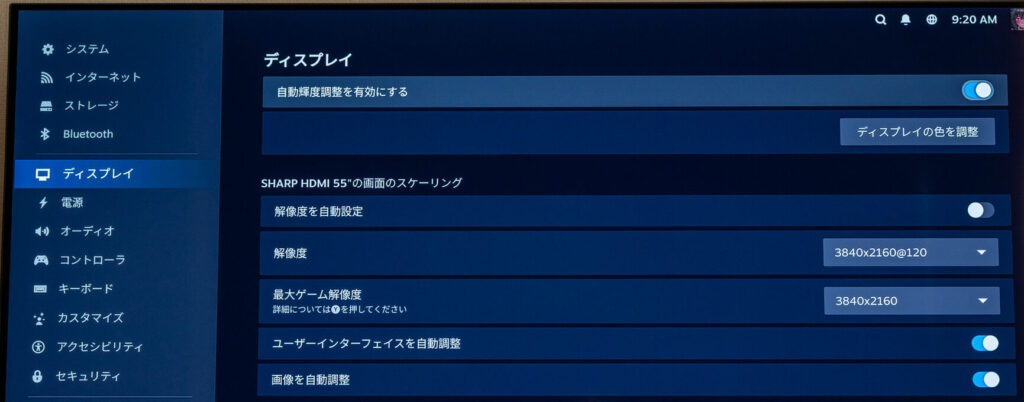
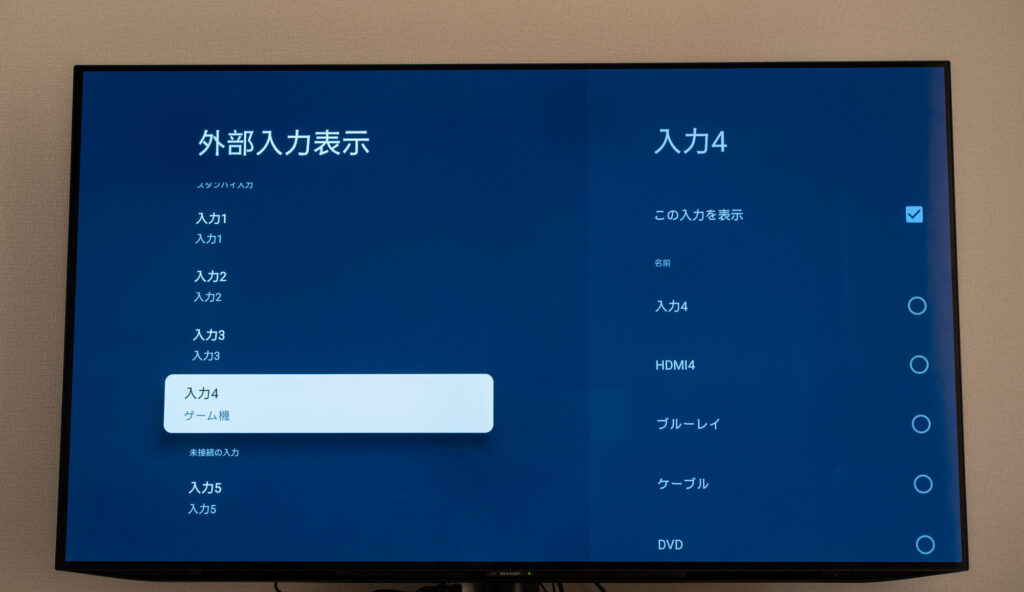
4T-C55GQ3は4K 120Hzの入力に対応しています。HDMI入力端子は4つありますが、HDMI入力1と2は4K 60Hzまでなので、4K 120Hzで使う場合は入力3か4へ接続する必要があります。
入力端子名はデフォルトでは「HDMI 1」「HDMI 2」と連番が振られているだけですが、任意の名称へ変更できます。「ゲーム機」という名前に変更すれば、PCを接続した端子を判別しやすくなります。これは便利ですね。
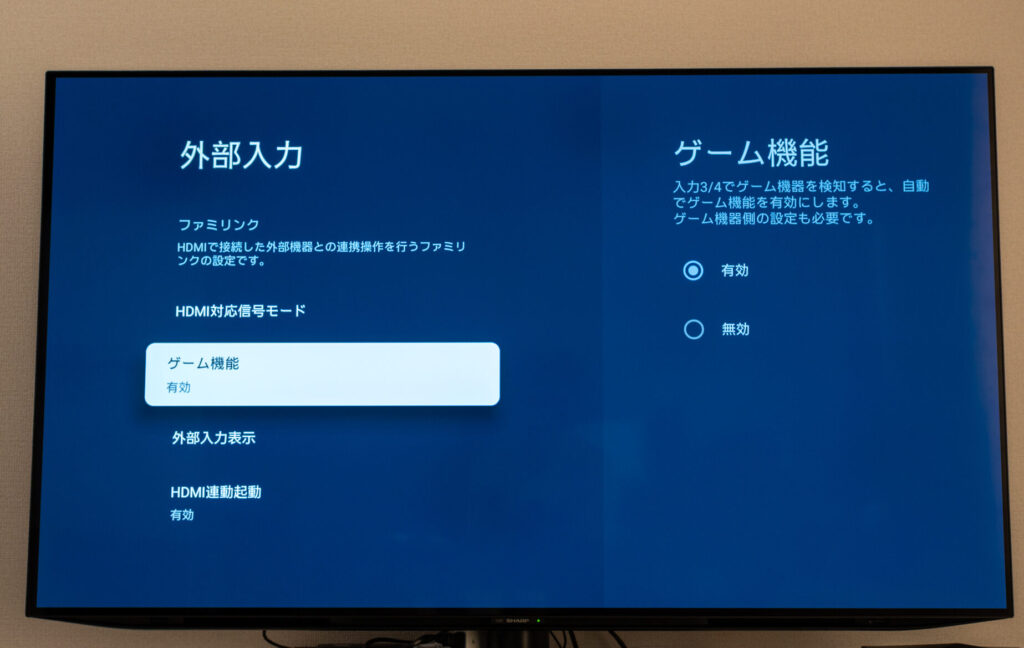
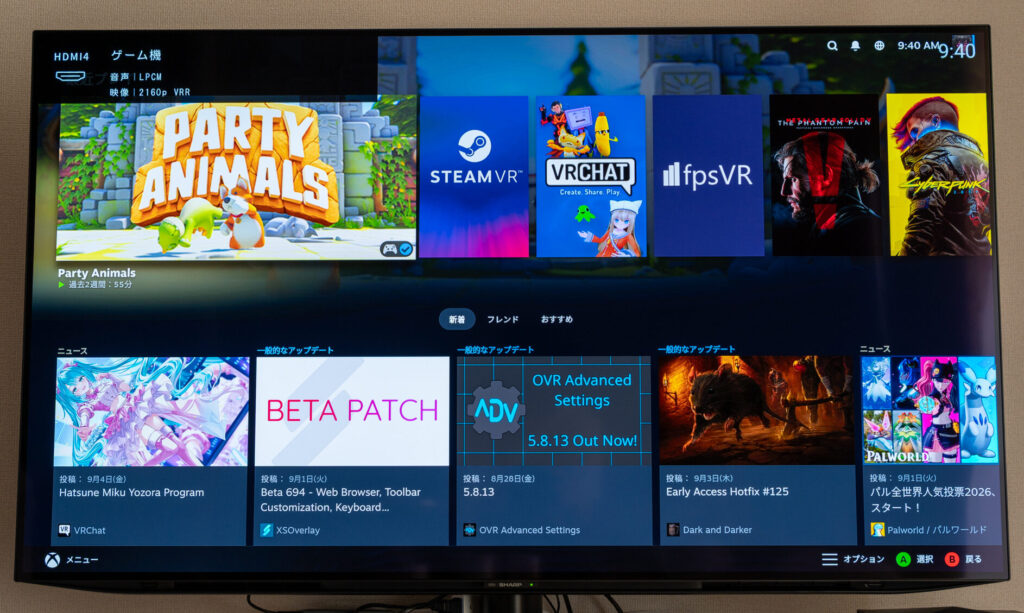
「ゲーム機能」を有効にすると、接続時のテレビ側UIに「VRR」という表示が出ます。一方、SHARP公式ページでは、G-SYNC CompatibleやAMD FreeSyncへの対応表記を確認できませんでした。
そこで、NVIDIA GeForce RTX 5070を搭載したWindowsゲーミングPCを接続しました。
NVIDIAアプリとWindowsの設定画面では、可変リフレッシュレートを有効にできました。
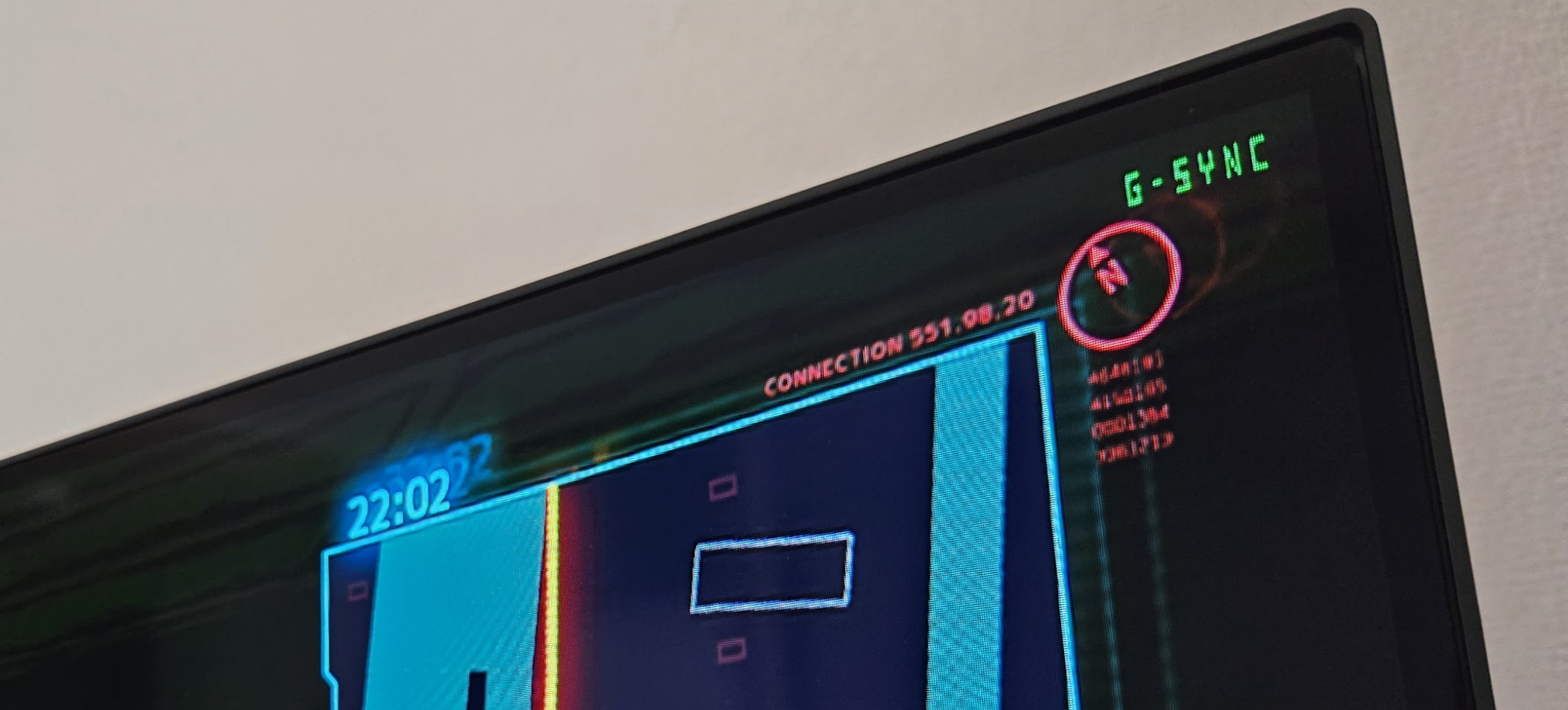
さらに『Cyberpunk 2077』を起動して確認すると、NVIDIAアプリ上ではG-SYNCが有効と表示されました。
公式なG-SYNC Compatible認証の有無は確認できませんが、筆者の環境では実際にG-SYNCが有効になっています。
まとめ:画質最高、Google TVがデカいスマホで面白い
比較的安価な価格かつ、センタースタンド、首振りという条件が重なって4T-C55GQ3を選びました。
Google TVは、普段Androidスマートフォンを使っている人間からすると、UIにも見覚えのある部分が多く、想像していた以上に「デカいスマートフォン」のような使い勝手です。Bluetoothイヤホンがつながる点が特に便利ですね。
アプリを追加できる拡張性や音声検索など、機能面でも楽しいガジェットでした。有機ELの画質も期待を裏切らず、満足度は非常に高いです。これより上位のテレビも多数ありますが、私はこれで十分満足しています。

コメント