
2026年7月…. 猛暑ですね!
休日は家族と一緒に家でゴロゴロしてることが増えてきたので、余剰パーツとSteamOSでリビング用ゲームPCを組んでみました。
いきなり結論:まあまあ使えるが、完ぺきではない!
筆者が所有しているSteamゲームの多くが正常に動作し、パフォーマンスについても大きな問題は感じませんでした。
SteamOSでWindows向けゲームを動かす際は、内部的に「Proton」という互換レイヤーが使われます。これは、LinuxなどのWindows以外のOSで、Windows向けゲームを動かすための仕組みです。実際に使ってみると、Protonの互換性はかなり高くなっていると感じました。
ただし、筆者が確認した範囲でも、一部のゲームでは映像が乱れ、非公式のGE-Protonを追加導入する必要がありました。また、今回試したハードウェア構成では、ネットワーク機器との互換性問題も発生しています。
ハードウェアやゲームタイトルによっては、まだ相性問題が残っているようです。
今回の利用ケース
リビングのフルHDテレビにHDMIで接続しています。コントローラーには XBOX ワイヤレス コントローラーを使用し、USBケーブルで有線接続して利用していました。PCゲームに慣れていない家族でも、家庭用ゲーム機に近い感覚で使えるかどうかを確認しました。
検証したハードウェア構成
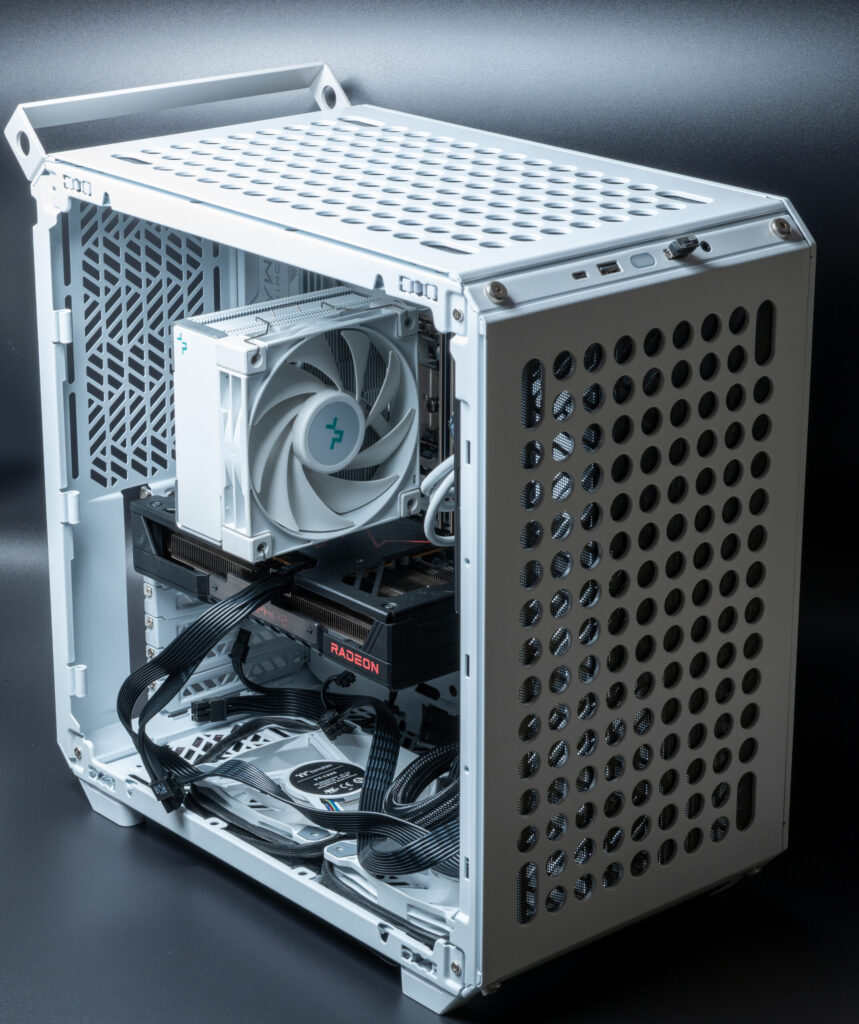
検証環境(PCスペック)
| PC 構成 | |
| CPU | Core Ultra 5 245KF |
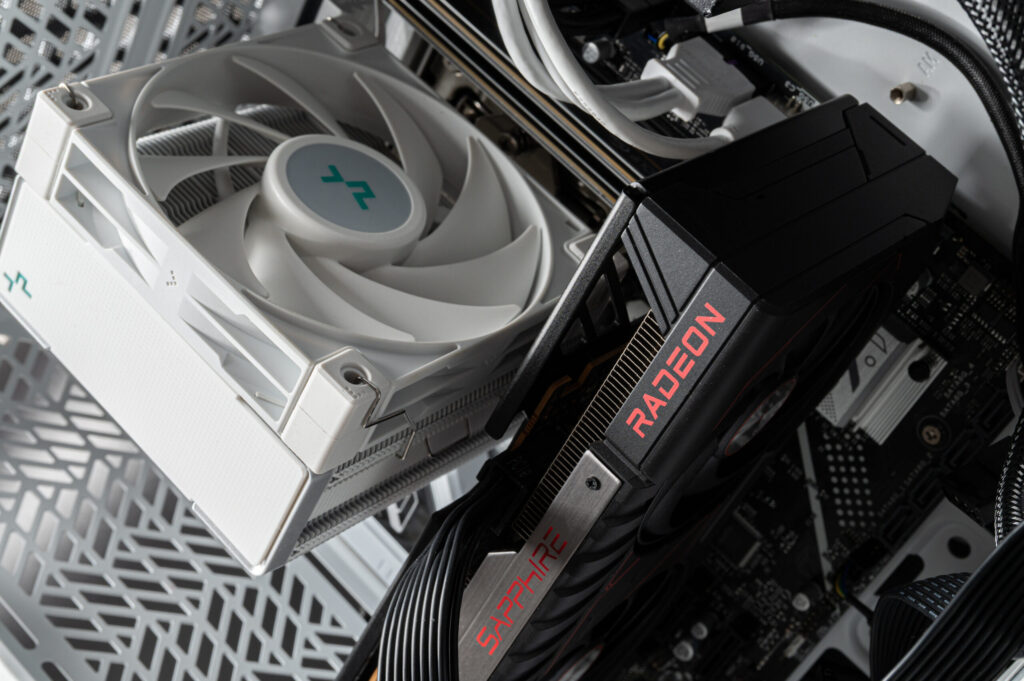
| CPUクーラー | DEEPCOOL AK400 |
| GPU | SAPPHIRE PULSE Radeon RX 9060 XT GAMING OC 16GB |
| メモリ | TEAM TPBD532G6000HC48DC01 ELITE PLUS DDR5 DESKTOP MEMORY BLACK 32GB(2x16GB) 6000MHz CL48 |
| マザーボード | ASUS B860M AYW GAMING WIFI |
| ストレージ | SAMSUNG SSD 980 1TB |
| 電源 | ADATA XPG PYLON 750W PYLON750B |
| PC ソフトウェア | |
| OS | Steam OS (2026/07 時点最新バージョン) |
SteamOSは、Steam MachineやSteam Deckなど、Valveのゲーム用ハードウェアを中心に展開されてきたLinuxベースのOSです。
しかし、2026年6月に公開されたバージョン3.8から互換性が向上しAMD製GPUを搭載した多くのPCでSteamOSが動作するようになりました。
なお、詳細は口述しますが、マザーボード内蔵のWifi チップはSteamOSでは正常動作しませんでした。そのため、手持ちのWifi コントローラーに交換しています。
SteamOSのセットアップ手順概要
トラブルさえ起きなければ、SteamOS のインストール作業は簡単です。
詳しい手順については、以下のValve公式ページを参照してください。
大まかな流れは、次のとおりです。
- 8GB以上のUSBメモリーを用意する
- Rufusを使ってUSBメモリーへインストールイメージを書き込む
- 作成したUSBメモリーからPCを起動する
- SteamOSをインストールする
- Steamアカウントへログインする
Steamへのログインまで完了すれば、基本的なセットアップは終了です。
作業自体はこれだけですが、初期設定の途中でSteamアカウントへのログインが必要になるため、インターネット接続は必須です。
そして今回、このネットワーク接続でいきなりトラブルが発生しました。
セットアップ直後から発生したハードウェア互換性問題
セットアップは、トラブルが起きなければ簡単です。
しかし、今回の構成ではハードウェア互換性の課題がありました。そのため、初期セットアップ時のトラブルシューティングに苦労しました。
2.5GbE有線LANが不安定
- 有線LANを接続してもネットワークにつながらない
- NetworkManagerが停止していた
- NetworkManager起動後、大量のパケットロスが発生
SteamOSの初期設定では、Steamアカウントへログインする必要があります。しかし、有線LANを接続しているにもかかわらず通信が安定せず、ログインすらまともにできない状態になりました。確認したところ、8割以上のパケットがロスしていました。
NetworkManagerを起動することで一応通信できるようにはなりましたが、パケットロスは解消しませんでした。
根本的な原因までは特定できていません。ただし、2.5Gbpsではなく、1Gbpsのスイッチを経由して接続するようにしたところ、通信が安定しました。
今回の環境では、2.5GbEの有線LANとSteamOSの組み合わせに、何らかの相性問題があった可能性があります。
マザーボード内蔵のWi-Fiが動かない
リビングへ設置するにあたり、当初はマザーボード内蔵のWi-Fi機能を使う予定でした。
しかし、今回搭載されていたMediaTek製Wi-Fiアダプターは、筆者のSteamOS環境では正常に利用できませんでした。
そこで、手持ちのIntel AX200へ交換したところ、Wi-Fiを利用できるようになりました。
ただし、すべてのMediaTek製Wi-FiアダプターがSteamOSで動作しないと確認できたわけではありません。あくまで、今回のマザーボードに搭載されていたアダプターでは正常に動かなかった、という結果です。
自作PCへSteamOSを導入する場合、Wi-FiアダプターについてはIntel製品のほうが無難そうです。
余談:Wi-Fiアダプターが突然消えた
ところが、しばらく遊んだ後、突然OS上からWi-Fiアダプターが見えなくなる現象が発生しました。通常の再起動では復旧しませんでしたが、PCの電源ケーブルを抜いて完全放電した後に起動すると、再び認識されるようになりました。その後は問題なく利用できていますが、原因は特定できていません。
SteamOSの良かった点
トラブルはあったものの、SteamOSをゲーム用PCとして実際に使ってみると、良い点も多くありました。
起動直後にゲーム一覧が表示される
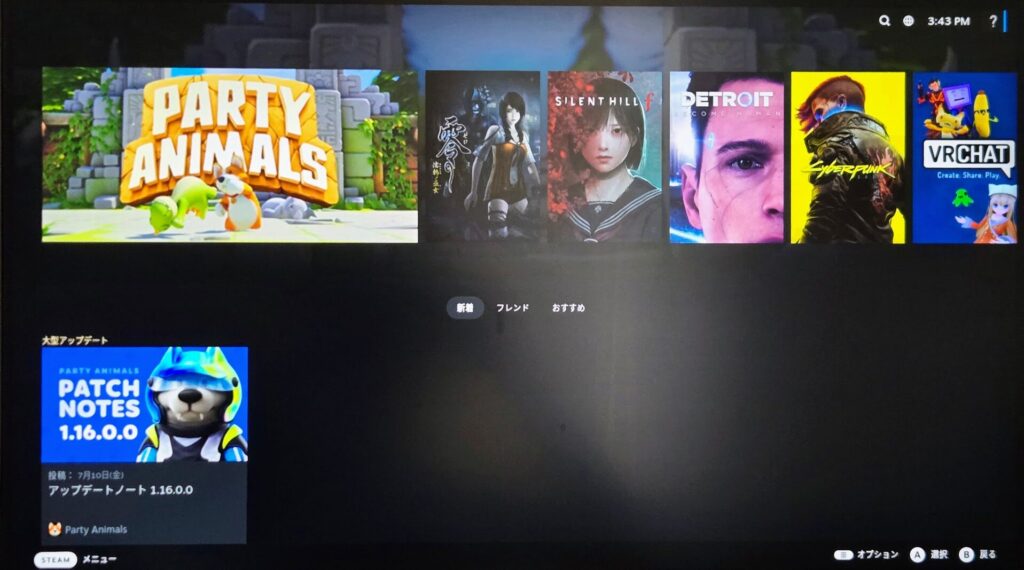
SteamOSを起動すると、PS5やNintendo Switchのように、すぐゲームの一覧が表示されます。
そのため、ゲームを遊ぶという目的だけで考えると、一般的なWindows PCよりも余計な操作が少なく、すぐにゲームを始められます。ゲームモードのUIはコントローラーでの操作を前提に作られており、基本的なゲームの選択や起動は、キーボードやマウスがなくても完結します。
- 電源を入れる
- 遊びたいゲームを選ぶ
- ゲームを起動する
基本的には、これだけです。
PCゲームにほとんど慣れていない家族でも操作しやすく、家庭用ゲーム機に近い感覚で利用できました。
リビング用のゲーム専用PCとして、SteamOSとこのUIの相性は非常に良いと感じます。
多くのゲームで快適に遊べた ※一部例外あり
- 正常に動作するゲームでは、体感上大きな性能問題は確認できなかった
- SteamOSだから極端に重いという印象はなかった
- ただし、Windowsとの厳密なベンチマーク比較は未実施
正常に動作するゲームでは、体感できるほど大きな性能問題は確認できませんでした。SteamOSだからゲームが極端に重くなる、という印象もありません。Windowsとの厳密なベンチマーク比較を実施したわけではありませんが、実際のゲーム体験では、Windowsをインストールしていたときとの明確な差は感じませんでした。
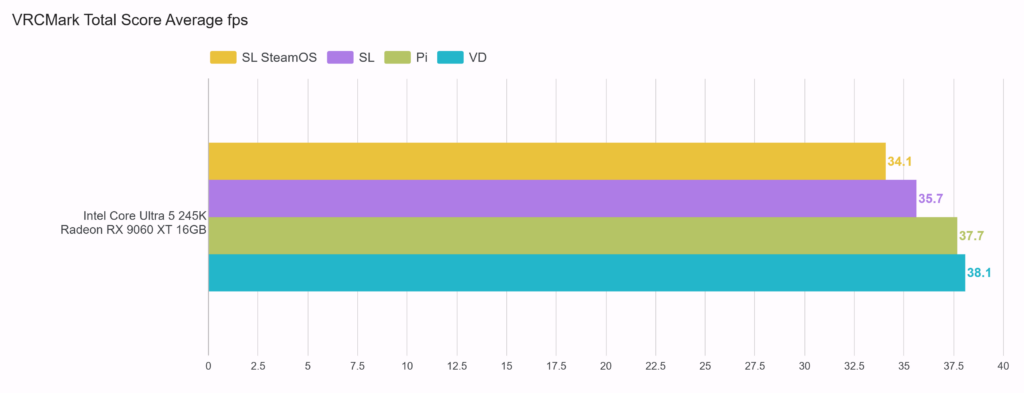
VRChatのベンチマークワールド「VRCMark v2」でも比較しました。
 VRChat WorldVRCMark v2
今回の検証では、SteamOSからVRヘッドセットへ接続する方法としてSteam Linkを使用しています。同じSteam LinkをWindowsで使用した場合と比べると、SteamOSでは約1fps低い結果になりました。ほぼ誤差ですね。
一方、Windowsで利用できるPICO ConnectやVirtual Desktopを使用した結果と比較すると、SteamOS+Steam Linkとの差はもう少し大きくなりました。
ただし、接続方式やエンコード処理などの条件も異なるため、この結果だけでSteamOSそのものの性能差とは断定できません。あくまで今回の構成と接続方法における比較結果です。
初期設定で特に問題なく遊べたゲーム
ここからは、今回実際に動作を確認したゲームを紹介します。
まずは、SteamOSの初期設定から大きな変更を加えずに遊べたゲームです。
今回確認した範囲では、多くのゲームが特別な設定をしなくても正常に遊べました。
Protonの互換性がかなり高くなっていることを実感できた部分です。
Cyberpunk 2077
特に問題なく動作しました。仮初めの自由 のメインストーリーを10時間ほど遊びましたが、特に問題ありませんでした
SILENT HILL f
約50時間プレイし、ゲーム本編を最後まで遊びました。全編を通して、問題ありませんでした。
Detroit: Become Human
最初のチャプターが正常に遊べることを確認しました
Party Animals
大きな問題なく2時間ほど、ミッションモードのシングルプレイ、オンライン対戦も快適に遊べました。
ARMORED CORE VI FIRES OF RUBICON
最初のミッションが問題なく遊べました。
映像トラブルが発生したゲーム
一方で、正常に動かなかったゲームもありました。
零 ~濡鴉ノ巫女~
標準で選択されたProtonでは、ムービーや場面転換の後に映像が乱れ、画面が正常に表示されなくなる問題が発生しました。
そこで、非公式の互換性ツールである「GE-Proton 11.1」を追加し、このゲームで使用するProtonを変更しました。GE-Proton 11.1へ変更すると、完全ではないものの、ゲームを進められる状態になりました。ただし、場面転換の直後に、白黒の大きなブロックノイズが2~3秒ほど表示される問題は残っています。数秒待てば正常な表示へ戻るため、既知の問題として割り切ればプレイ可能です。
少なくとも筆者の環境では、標準のProtonでは正常に遊べず、GE-Proton 11.1への変更が必要でした。
VRChat(SteamVR)
VRChatはデスクトップモードだけでなく、SteamVRを使用したVRモードも試しました。
しかし、VRモードでは次の問題が発生しました。
- 右目側の映像が大きく崩れる
- 数秒おきにスタッターが発生する
- 映像が断続的にカクつく
標準のProtonと、複数バージョンのGE-Protonを試しましたが、筆者の環境では解決できませんでした。
現時点では、原因と確実な解決方法を確認できていません。
なお、VRChat公式はSteam Deck上のSteamOS+Protonについては案内していますが、一般的な自作PCへSteamOSを導入した環境や、その環境におけるPCVR動作まで広く保証しているわけではありません。
VRChat、SteamVR、Proton、VRヘッドセットへの接続方法など、複数の要素が関係するため、通常のゲームよりもトラブルシューティングは難しくなります。
Proton特有の複雑さもある
SteamOSは、正常に動いている間は家庭用ゲーム機に近い感覚で使えます。しかし、ゲームで問題が起きたり、設定ファイルや保存したデータを探したりすると、急にLinuxとProtonの知識を求められます。
VRChatで撮影した画像の保存場所が分かりにくい
Windows版のVRChatでは、撮影した写真は通常「ピクチャ」内のVRChatフォルダーに保存されます。
ところがSteamOSでは、VRChatをProton経由で動かしているため、Linux上に作られた仮想的なWindows環境の中へ保存されます。筆者の環境では、Steamライブラリ内の以下のような場所にありました。
steamapps/compatdata/438100/pfx/drive_c/users/steamuser/Pictures/VRChat「438100」はVRChatのSteam App IDです。
SteamOSのデスクトップモードから写真を探しても、通常の「ピクチャ」フォルダーには見当たりません。WindowsでVRChatを使っている感覚だと、写真がどこへ保存されたのか非常に分かりにくいです。
ゲームごとに仮想的なWindows環境が作られる
Protonで動かすWindowsゲームには、ゲームごとに「Proton Prefix」と呼ばれる領域が作られます。その中には、仮想的なCドライブやWindowsのユーザーフォルダー、ゲームの設定ファイルなどが格納されています。
大まかな構造は次のとおりです。
steamapps/compatdata/Steam App ID/pfx/drive_c/そのため、Windows向けに書かれたトラブルシューティング手順をSteamOSで試す場合、そのまま同じ場所を開くことはできません。
例えば、Windows向けの手順に以下のように書かれていた場合、
C:\Users\ユーザー名\AppData\LocalLowSteamOSでは、ゲームごとのProton Prefix内にある以下の場所へ読み替える必要があります。
steamapps/compatdata/Steam App ID/pfx/drive_c/users/steamuser/AppData/LocalLowゲームのSteam App IDを調べたうえで、該当するフォルダーを探す必要があるため、PCに慣れていない家族へ任せるには難しい操作です。
情報ソース

Protonにも複数の種類とバージョンがある
SteamOSでWindowsゲームを動かすためのProtonにも、複数の選択肢があります。
- Steamが通常使用する標準のProton
- 新しい修正を試すProton Experimental
- ユーザーコミュニティによって提供される非公式のGE-Proton
- それぞれに存在する複数のバージョン
基本的にはSteam側に任せておけば、自動的に適切なProtonが選択されます。しかし、映像や音声、ゲームの起動などに問題が起きた場合は、ゲームのプロパティから使用する互換性ツールを指定し、複数のバージョンを自分で試すことになります。
今回の「零 ~濡鴉ノ巫女~」も、筆者の環境では標準のProtonで正常に表示できず、GE-Proton 11.1へ変更することで、多少の表示問題は残るもののプレイ可能になりました。
普段は簡単だが、トラブル発生時の難易度が高い
SteamOSは、対応しているゲームを起動して遊ぶだけなら非常に簡単です。一方で、何か問題が起きた瞬間に、以下の知識が必要になることがあります。
- Steam App IDの確認
- Protonの種類とバージョンの変更
- デスクトップモードでのファイル操作
- Linuxのフォルダー構成
- Proton Prefix内にある仮想Cドライブの確認
この「正常時は家庭用ゲーム機のように簡単だが、トラブル発生時は一気にPC上級者向けになる」という落差は、SteamOSを使っていて強く感じた点です。
8. まとめ
| ✅ Good | ⚠️ Bad |
|---|---|
| コンソールゲーム機と同じ感覚で使える パフォーマンスに致命的な問題は体感できない | 一部のゲームで映像トラブル ハードウェア互換性にまだ難あり トラブルシューティングの難易度高め |
起動直後にゲーム一覧が表示され、コントローラーだけでゲームを選んで遊べるSteamOSはリビング用ゲーム機にピッタリでした。PCゲームに慣れていない家族でも、正常に動作するゲームであれば、家庭用ゲーム機に近い感覚で利用できました。そのため、引き続きリビング用ゲームPCとして利用継続します。
一方で、今回の環境では、有線LANやWi-Fiアダプターの互換性問題が発生しています。一部のゲームでは映像が乱れ、Protonの変更も必要になりました。VRChatのVRモードについても、正常に利用できていません。
問題なく動いている間は非常に使いやすいものの、トラブルが発生するとLinuxやProtonに関する知識が必要になります。そのため、現時点のSteamOSは、リビング用ゲームPCのOSとして「まあまあ使えるが、完璧ではない」というのが筆者の結論です。PCのトラブルシューティングを楽しめる人には面白い選択肢ですが、すべてのゲームを確実に、何の設定もせず遊びたい人へ手放しでおすすめできる段階ではないと感じました。






コメント